
Файлы и совместимость
Как работать с Excel-файлами в LibreOffice Calc
Выберите формат книги, разберитесь с импортом CSV и подготовьте контрольные числа перед передачей файла. Практические инструкции для настольного Calc с наглядными учебными примерами.
 LibreOffice / повседневные задачи
Выбор формата
Какой формат выбрать для книги и обмена данными
Для книги с листами и расчётами нужен XLSX или ODS. Для передачи отдельных строк значений подходит CSV.
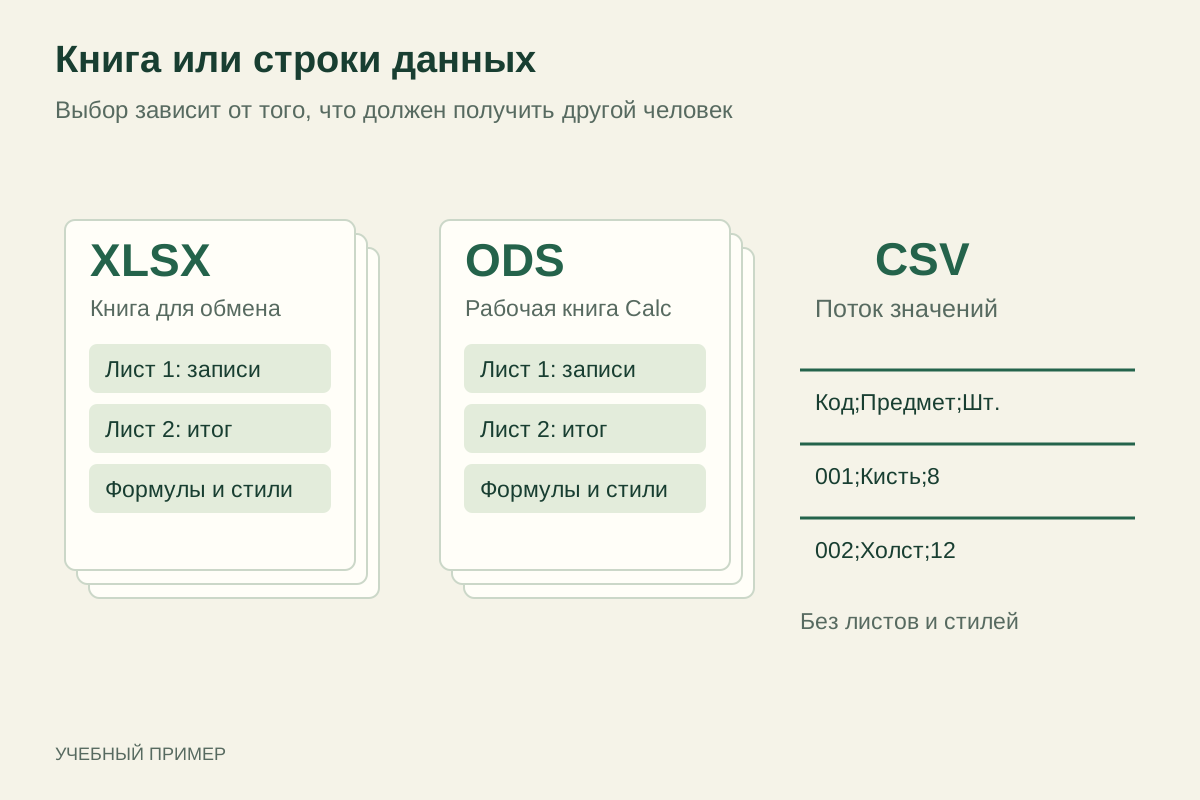
Сначала выясните, что получатель будет делать с файлом. Для продолжения работы в Calc удобно оставить исходную книгу ODS; если нужен XLSX, сохраните отдельную копию и проверьте её после открытия. Расширение само по себе не гарантирует одинаковое поведение сложных функций или макросов.
CSV полезен для загрузки списка в другую систему: в нём легко увидеть границы полей. Но текстовые строки не заменяют книгу. Открытие, редактирование и сохранение XLSX или ODS выполняются в настольном приложении. Держите рабочую книгу отдельно от файла обмена, чтобы не потерять расчёты при очередной выгрузке.
Перейти к возможностям Calc| Свойство | XLSX | ODS | CSV |
|---|---|---|---|
| Листы | Несколько | Несколько | Одна таблица значений |
| Формулы | В книге | В книге | Не рабочая книга формул |
| Оформление | Сохраняется в формате | Сохраняется в формате | Не хранится |
| Задача | Обмен книгой Excel | Работа в Calc | Обмен значениями |
Настройки импорта
Почему после открытия CSV всё оказалось в одном столбце
Если строка осталась в одной ячейке, проверьте разделитель. В нашем примере столбцы разделены точкой с запятой, а дробная часть цены — запятой.
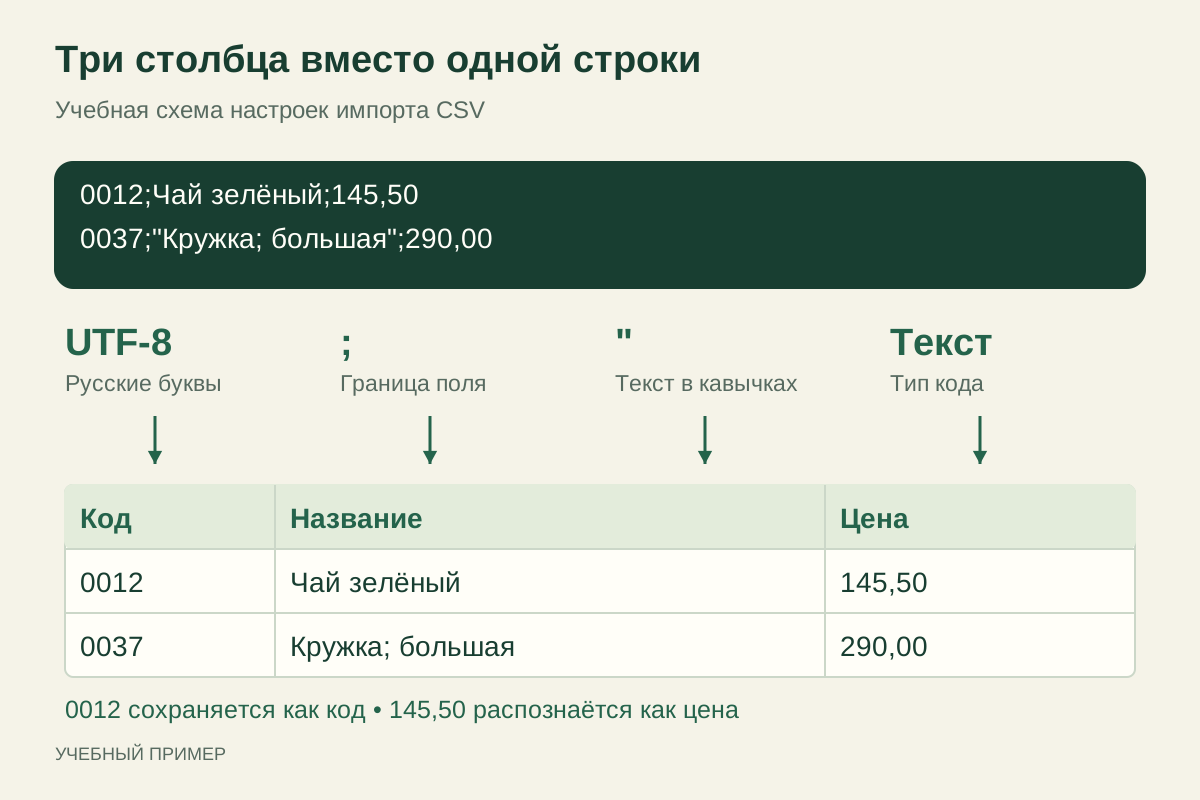
Учебная запись выглядит так: 0012;Чай зелёный;145,50. Для поля с внутренним разделителем нужны кавычки: 0037;"Кружка; большая";290,00. Выберите UTF-8, разделитель «;», текстовый ограничитель «"» и русскую локаль распознавания чисел. В предварительном просмотре должны получиться три столбца.
Столбцу «Код» задайте тип «Текст»: так начальные нули останутся частью идентификатора. Для цены проверьте числовое распознавание. Не включайте объединение соседних разделителей, если нужно сохранить пустые поля. Сначала исправьте настройки всего импорта, затем сверяйте отдельные записи. Схема ниже объясняет параметры; расположение элементов в установленной версии Calc может отличаться.
Создать свой список для CSV| Код | Название | Цена |
|---|---|---|
| 0012 | Чай зелёный | 145,50 |
| 0037 | Кружка; большая | 290,00 |
Контроль передачи
Что проверить после сохранения книги для другого человека
Перед отправкой запишите несколько ожидаемых результатов, сохраните копию и сравните их после повторного открытия.
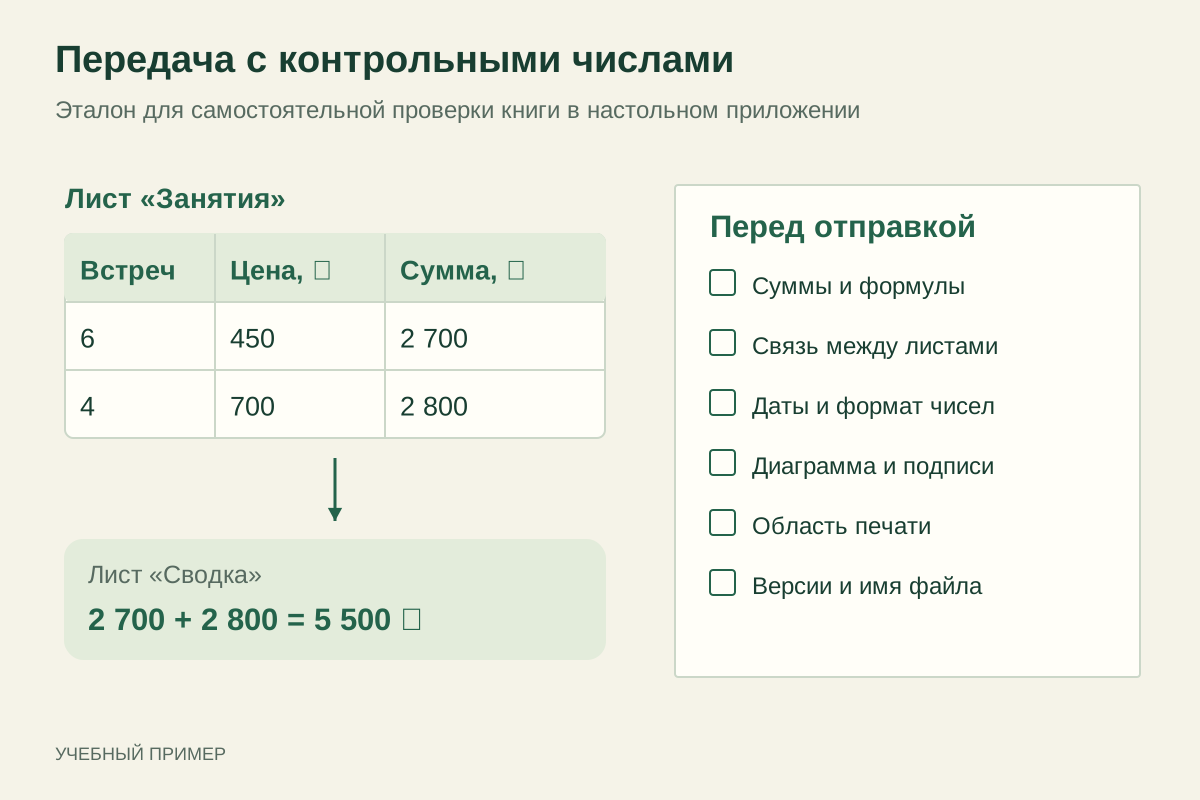
Учебная книга кружка содержит лист «Занятия»: 6 встреч по 450 ₽ и 4 по 700 ₽. Контрольные суммы — 2 700 и 2 800 ₽, общий итог на листе «Сводка» — 5 500 ₽. Изменение одной цены должно обновлять итог, если связь между листами действительно сохранена.
Пройдите контрольный лист на схеме и запишите версии приложений, дату проверки и имя проверенного файла. Сверяйте не только цифру, но и формулу в ячейке: совпадение сохранённого значения ещё не доказывает, что расчёт продолжает работать. Используйте арифметический эталон ниже для самостоятельной проверки. Попросите получателя повторить сверку в приложении, в котором он будет работать.
- Суммы и ссылки между листами: 2 700 + 2 800 = 5 500 ₽.
- Даты: 07.10.2026 и 14.10.2026 должны сохранить смысл дня и месяца.
- Условное форматирование, подписи диаграммы и область печати: сверить отдельно.
Ответы
Частые
вопросы.
Уточнения к материалу и примерам.
Можно ли открыть XLSX в LibreOffice Calc?
Calc поддерживает открытие XLSX. После открытия проверьте значимые формулы, листы, даты и оформление; сохранение сложной книги требует проверки конкретного содержимого и версий приложений.
Какой формат оставить для рабочей книги?
Для продолжения работы в Calc обычно выбирают ODS. Копию в XLSX создают, если этот формат нужен получателю. CSV оставляют для обмена значениями одной таблицы.
Почему пропадают нули в начале кода?
Импорт может распознать код 0012 как число 12. В предварительном просмотре CSV задайте столбцу кодов тип «Текст», прежде чем подтвердить импорт.
Что означает успешное повторное открытие файла?
Оно подтверждает, что файл открывается в проверенном приложении. Для передачи дополнительно сверяют контрольные суммы, пересчёт формул, связи, даты и печать. Сам факт открытия не доказывает полную совместимость.
Работа с таблицами