
От списка к структуре
Как создать таблицу с понятной структурой
Продумайте столбцы, перенесите список книг из текста и проверьте сохранённый CSV. Руководство поможет подготовить простую таблицу в настольном LibreOffice Calc.
 LibreOffice / повседневные задачи
Начните с вопроса
Какие столбцы нужны именно вашей таблице
Набор столбцов зависит от действия: найти инструмент, обработать заявку или закупить продукты к мероприятию.
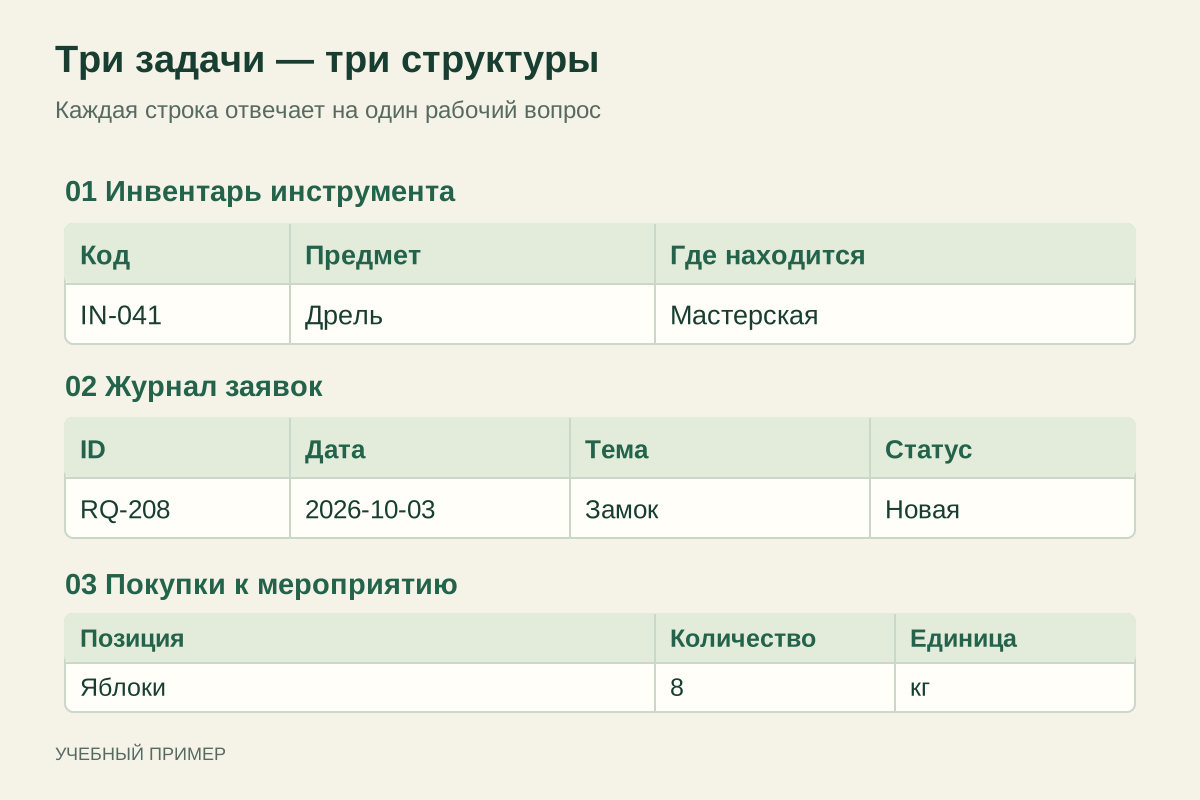
Для инвентаря важен отдельный код каждого предмета: две одинаковые дрели могут находиться у разных людей. Для заявки нужны номер, дата поступления, тема и статус. Для покупок достаточно позиции, количества и единицы, если ответственное лицо одно для всего списка.
Сначала внесите по одной реальной записи и проверьте, хватает ли полей для решения задачи. Не добавляйте «на всякий случай» десять пустых столбцов. Если позднее понадобится история выдачи инструмента, ведите её отдельными строками событий: текущий держатель и журнал перемещений отвечают на разные вопросы. В Calc начните с пустого листа, внесите названия полей в первую строку, а записи — со второй.
| Задача | Минимальные поля | Пример записи |
|---|---|---|
| Инвентарь | Код · Предмет · Где находится | IN-041 · Дрель · Мастерская |
| Заявки | ID · Дата · Тема · Статус | RQ-208 · 2026-10-03 · Замок · Новая |
| Покупки | Позиция · Количество · Единица | Яблоки · 8 · кг |
Из текста в таблицу
Как превратить вставленный список в аккуратные строки
Подготовьте одинаковое число полей в каждой строке. В списке книг ниже четыре столбца и пять записей.
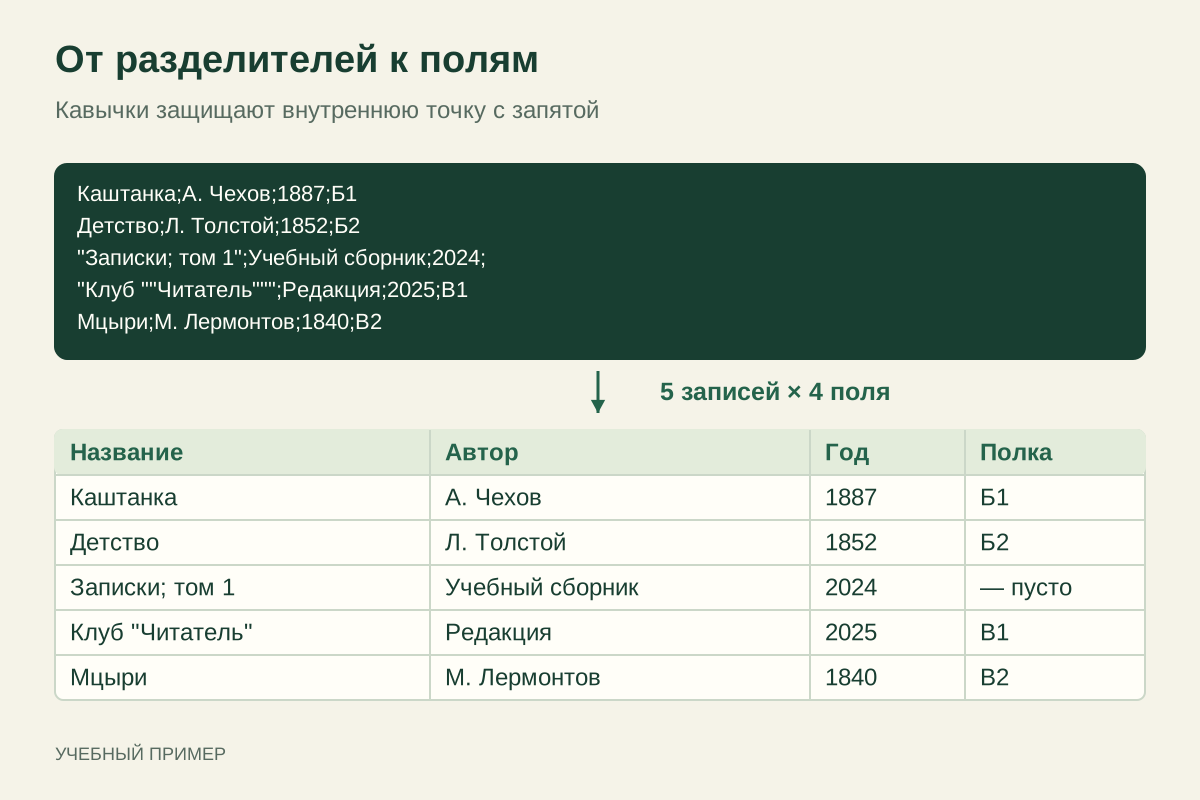
Точка с запятой разделяет название, автора, год и полку. Внутри названия «Записки; том 1» этот же символ относится к тексту, поэтому поле целиком заключено в двойные кавычки. Кавычки в названии «Клуб "Читатель"» удваиваются при записи CSV. Пустая полка оставлена последним полем после разделителя.
Две ошибки заметны сразу: незакрытая кавычка мешает разбору, а лишний разделитель без кавычек создаёт пятый столбец. После вставки проверьте именно эти строки и последнюю книгу. Первую строку используйте как заголовки. Книги с одинаковым автором остаются разными записями; объединять их в одну ячейку не нужно. Учебные сборники в примере вымышлены.
| Название | Автор | Год | Полка |
|---|---|---|---|
| Каштанка | А. Чехов | 1887 | Б1 |
| Детство | Л. Толстой | 1852 | Б2 |
| Записки; том 1 | Учебный сборник | 2024 | |
| Клуб "Читатель" | Редакция | 2025 | В1 |
| Мцыри | М. Лермонтов | 1840 | В2 |
Проверка выгрузки
Как убедиться, что CSV сохранил нужные данные
Сравните заголовки, четыре строки данных и три столбца контрольного файла. Отдельно просмотрите кириллицу, кавычки и пустую последнюю ячейку.
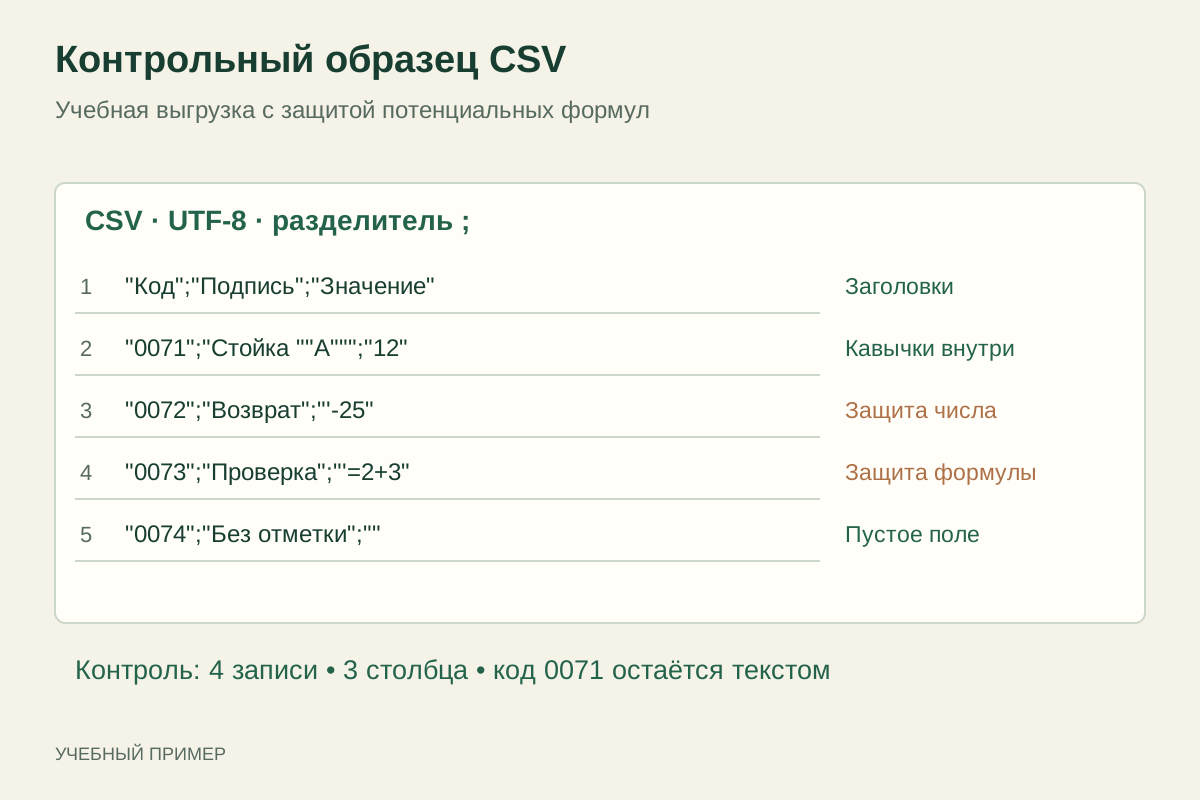
Учебная выгрузка ниже использует UTF-8, точку с запятой и кавычки вокруг каждого поля. Кавычки внутри подписи удваиваются. Это служебная запись CSV: при правильном открытии подпись «Стойка "А"» должна снова читаться как обычный текст. После сохранения из Calc повторно откройте копию с явно выбранными параметрами импорта.
В некоторых выгрузках перед потенциальной формулой ставят защитный апостроф. В нашем образце -25 записано как '-25, а =2+3 — как '=2+3: это намеренное превращение содержимого в текст, а не потеря символа при скачивании. Апостроф не является обязательным правилом CSV и может появляться по политике программы-источника. Не удаляйте защиту сразу во всём файле. Для проверенного отрицательного числа отдельно восстановите числовой тип в настольном редакторе.
Разобрать параметры импорта в Calc| Проверка | Ожидается |
|---|---|
| Объём | 1 строка заголовков + 4 записи; 3 поля |
| Код | 0071: импортировать как текст |
| Подпись | Стойка "А" |
| Защита образца | '-25 и '=2+3 |
| Пустое поле | Последнее значение пустое |
Ответы
Частые
вопросы.
Уточнения к материалу и примерам.
С чего начать пустой лист в Calc?
В первой строке запишите понятные заголовки, например «Код», «Предмет», «Где находится». Со второй строки вводите по одному объекту в каждой записи. Сначала проверьте структуру на нескольких примерах.
Что делать с пустым значением?
Оставьте поле пустым, если сведений нет, и сохраните его место при экспорте. Ноль вводите только при известном нулевом количестве: он имеет другой смысл.
Как перенести текст с точками с запятой?
Откройте CSV в Calc с подходящим разделителем либо используйте импорт вставленного текста. Перед подтверждением проверьте столбцы в предварительном просмотре, кавычки и пустые поля.
Почему после CSV исчезает оформление?
CSV передаёт текстовые значения, а не оформление книги. Для сохранения формул, стилей и нескольких листов оставьте рабочий файл ODS; CSV создайте как отдельную копию для обмена.
Работа с таблицами