
LibreOffice Draw — графика, схемы и работа с PDF
Собирайте схемы, простые макеты и визуальные инструкции из фигур, текста, изображений и соединителей. Открывайте PDF для точечных изменений и сохраняйте рабочий исходник в ODG.
Бесплатно · русский интерфейс
Windows, macOS и GNU/Linux
 Draw · схема пространства
 Фигуры + соединители + текст
Схемы и графика
Покажите не список.
Покажите связи.
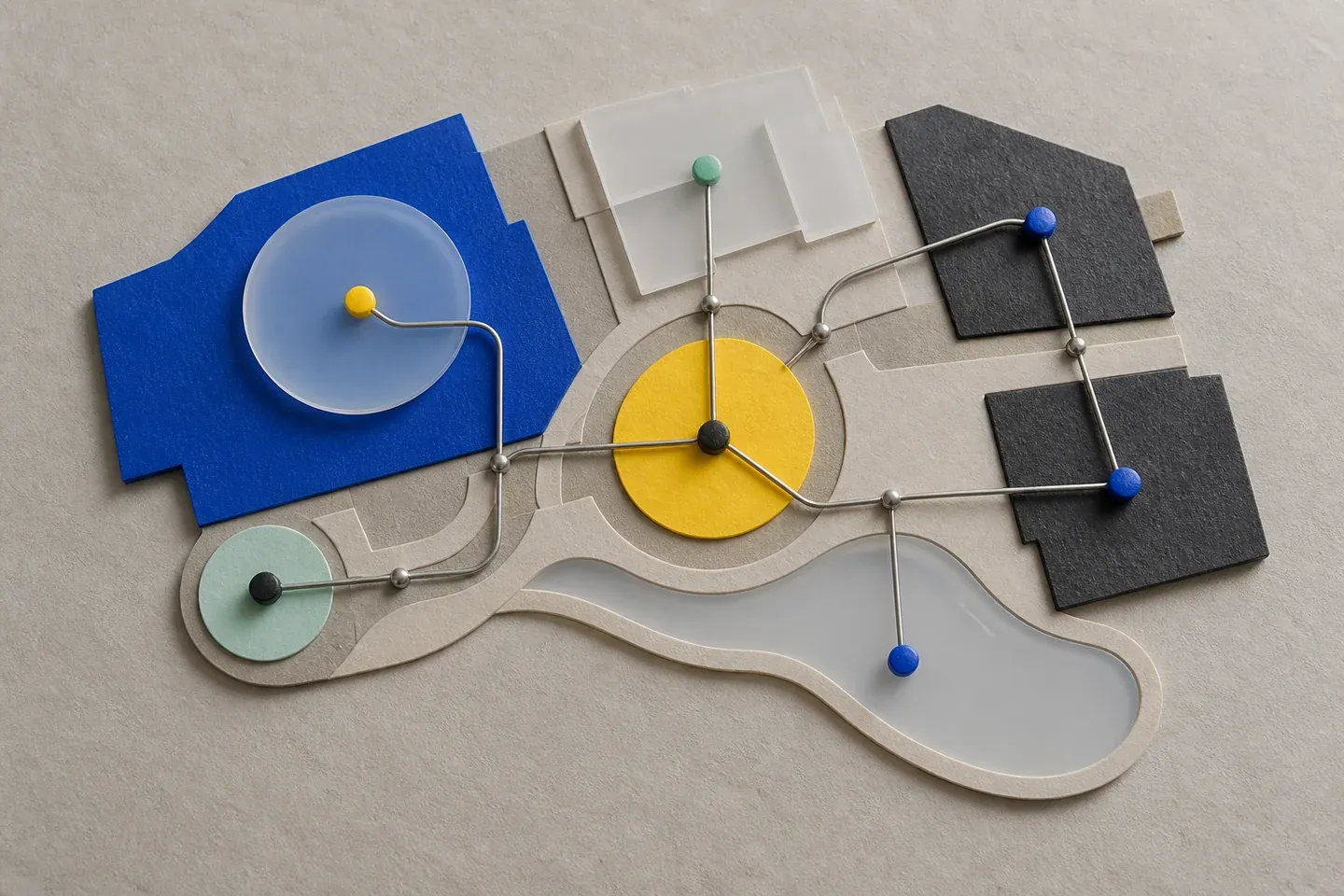
Фигуры задают роли, соединители удерживают логику, а точки привязки сохраняют связь при перемещении объектов.
Объекты
Собирайте сцену
по слоям.
Добавьте изображение, поставьте заголовок, объедините элементы фигурами и направьте взгляд соединителем. Каждый объект можно выделить, выровнять и расположить в нужном порядке.
- Текст
- мысль и подпись
- Фигуры
- области и акценты
- Соединители
- устойчивые связи
- Изображения
- контекст
- Слои
- порядок и видимость
через пространство
Откройте PDF.
Измените доступное.
Draw импортирует PDF в рабочее пространство. Если текст, линии или изображения распознаны как отдельные объекты, их можно выделить и скорректировать.
пространства
Сценарий PDF
Четыре шага.
Один проверяемый путь.
Сохраните редактируемый исходник отдельно, а после изменений создайте новую версию PDF.
- PDF
Открыть
Выберите PDF как обычный файл.
Импортировать
Draw разместит страницы в документе.
- T
Изменить
Исправьте доступные объекты и проверьте макет.
- ODGPDF
Сохранить
Храните ODG и экспортируйте новую PDF-копию.
Схемы и диаграммы
Когда линия знает,
к чему она относится.
Соединитель прикрепляется к точке объекта и сохраняет связь, даже если блок переместился. Так схему проще перестраивать без ручной перерисовки каждой линии.
Сценарии
От первой линии
до готовой страницы.
Draw полезен там, где мысль проще увидеть, чем пересказать абзацем.
-
Схема
Связи, роли и переходы
-
Простой макет
Текст, изображение и акцент
-
PDF
Точечная правка доступных элементов
-
Инструкция
Шаги, стрелки и подписи
-
Диаграмма
Структура вместо длинного объяснения
Рабочее пространство
Выберите задачу.
Canvas перестроится.
Небольшая концептуальная сцена показывает три разных способа собирать материал в Draw.
Draw · рабочий примерФайл · Правка · Вид · Вставкавыходного дня
Точки · линии · пространство
О Draw и PDF
Частые
вопросы.
Коротко о загрузке, русском интерфейсе, схемах, ODG, PDF-импорте и его реальных ограничениях.
Открыть инструментЧто такое LibreOffice Draw?
Draw — модуль в составе LibreOffice для векторной графики, схем и многостраничных рисунков. В нём можно собирать композиции из линий, фигур, текста, изображений, таблиц и диаграмм.
LibreOffice Draw можно скачать бесплатно и на русском?
Да. Draw устанавливается вместе с бесплатным LibreOffice для Windows, macOS и GNU/Linux. Русский интерфейс доступен в языковых компонентах пакета.
Можно ли открыть PDF в LibreOffice Draw?
Да. LibreOffice содержит фильтр импорта PDF для Draw. Страницы открываются в рабочем пространстве, после чего доступные элементы можно выделять и изменять.
Draw полностью редактирует любой PDF?
Нет. PDF — формат готового результата, а не исходного макета. Сложная вёрстка, нестандартные или не встроенные шрифты, прозрачности, формы и некоторые эффекты после импорта могут измениться, поэтому результат нужно проверить.
Можно ли изменить текст в импортированном PDF?
Если текст импортировался как доступные текстовые объекты, отдельные фрагменты можно изменить. Скан страницы остаётся изображением: Draw не превращает его автоматически в полностью редактируемый текст и не заменяет специализированное OCR-приложение.
В каком формате сохранять работу Draw?
Для продолжения редактирования используйте родной формат ODG. Готовый результат можно экспортировать в PDF, а отдельную графику — в распространённые форматы, включая SVG, PNG и JPG.
Для каких задач подходит Draw?
Draw удобен для блок-схем, организационных схем, простых макетов, визуальных инструкций, подписанных изображений и аккуратных исправлений в несложных импортированных PDF.
Попробовать
Начните с точки.
Соедините остальное.
Draw устанавливается вместе с бесплатным LibreOffice.
ПопробоватьСвободное ПО · открытый код