
Логика расчёта
Как проверять формулы в таблицах
Разберите причины неверного результата, закрепите общий множитель и проверьте логическое условие на границе. Каждый пример содержит исходные числа и ожидаемый ответ.
 LibreOffice / повседневные задачи
Пять шагов диагностики
Что проверить, если формула даёт неправильный результат
Проверяйте исходные значения и диапазон раньше, чем меняете формулу. Верно вычисленное выражение тоже может отвечать не на тот вопрос.
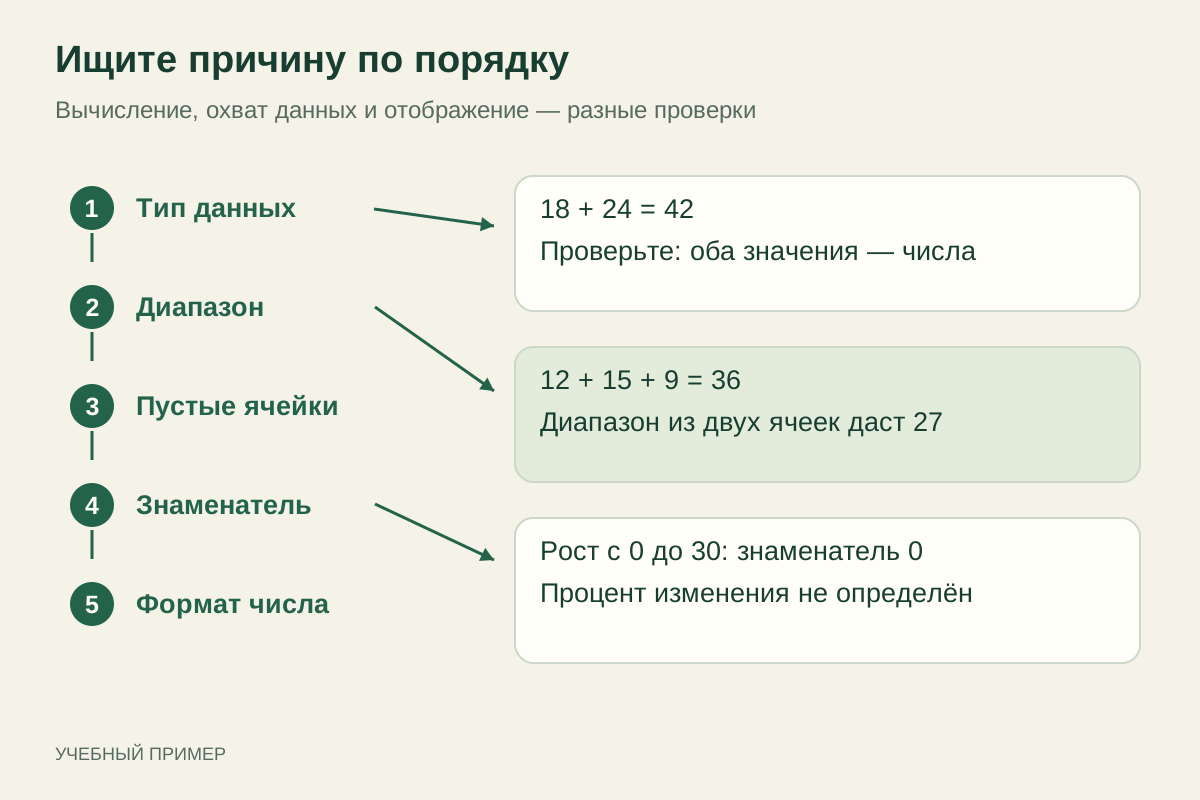
Пройдите цепочку: тип данных → диапазон → пустые ячейки → знаменатель → формат отображения. Например, 18 и 24 дают сумму 42, но только если оба значения действительно числа. Для набора 12, 15 и 9 диапазон из первых двух ячеек вернёт 27 вместо ожидаемых 36: арифметика правильная, охват неверный.
У изменения с 0 до 30 нет обычного процента роста относительно начального значения: делить на ноль нельзя. А результат 1 ÷ 8 равен 0,125, даже если округлённое отображение показывает 0,13. Не подменяйте устранение причины красивым форматом числа. В Calc выберите ячейку результата, прочтите формулу и сопоставьте указанный диапазон с исходными строками.
- Пусто и ноль обозначают разные исходные сведения.
- Запишите ожидаемый ответ до исправления: он поможет проверить результат изменения.
Относительная и абсолютная ссылка
Почему ссылка на курс должна оставаться на месте
Закрепите общий множитель как $E$1. При копировании вниз цена изменится с B2 на B3, а ячейка курса останется прежней.
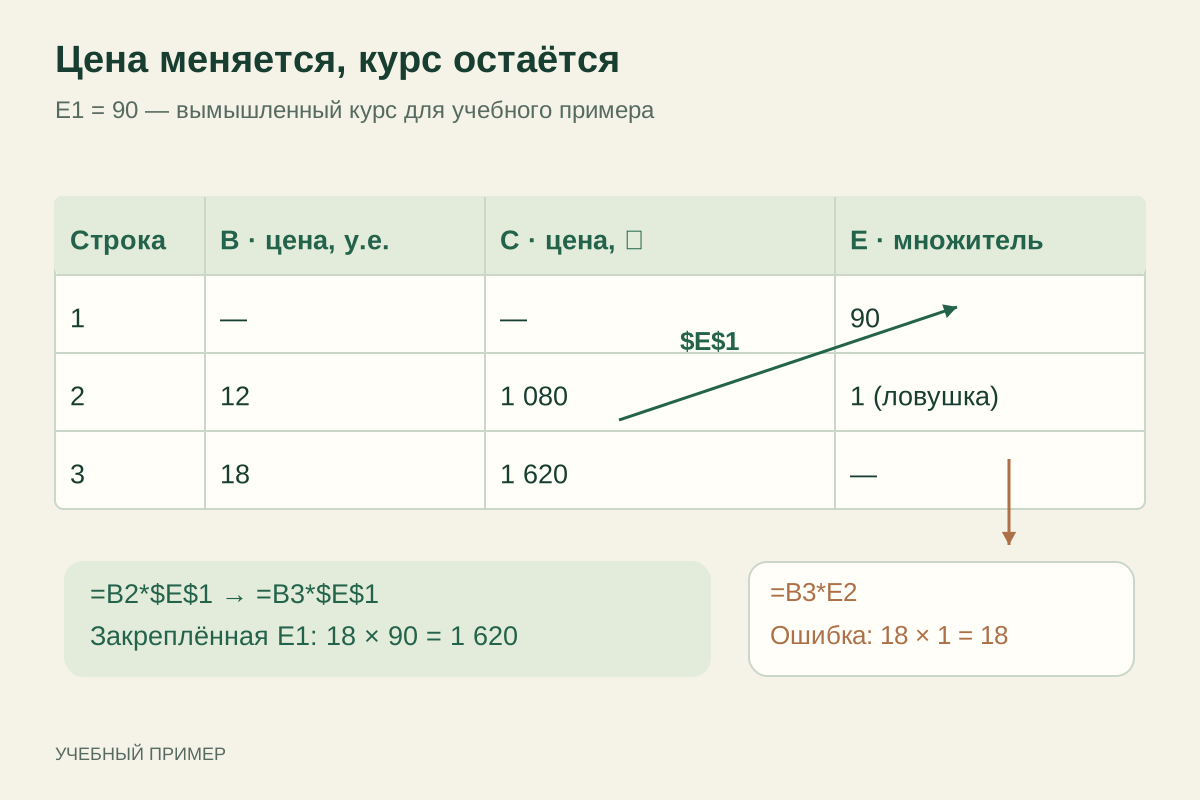
В учебном прайсе цена пенала — 12 условных единиц, папки — 18. В E1 записан вымышленный курс 90 ₽ за единицу. Формула =B2*$E$1 даёт 1 080 ₽; после копирования вниз =B3*$E$1 даёт 1 620 ₽. Знаки доллара закрепляют столбец E и строку 1 при копировании.
У незакреплённого варианта =B2*E1 во второй строке получится =B3*E2. Там уже другой адрес, поэтому расчёт перестаёт использовать общий курс. На схеме E2 намеренно содержит 1, чтобы ошибка была заметна: получается 18 вместо 1 620. После копирования выберите вторую ячейку результата и проверьте оба адреса в строке формул.
Продолжить работу в Calc| Ячейка результата | Формула | Итог, ₽ |
|---|---|---|
| C2 | =B2*$E$1 | 1 080 |
| C3 | =B3*$E$1 | 1 620 |
| Ошибка при копировании | =B3*E2 при E2 = 1 | 18 |
Порог включительно
Как проверить условие на границе диапазона
Условие «от 10 единиц» включает десять. Поэтому проверка должна быть >=10, а не >10.
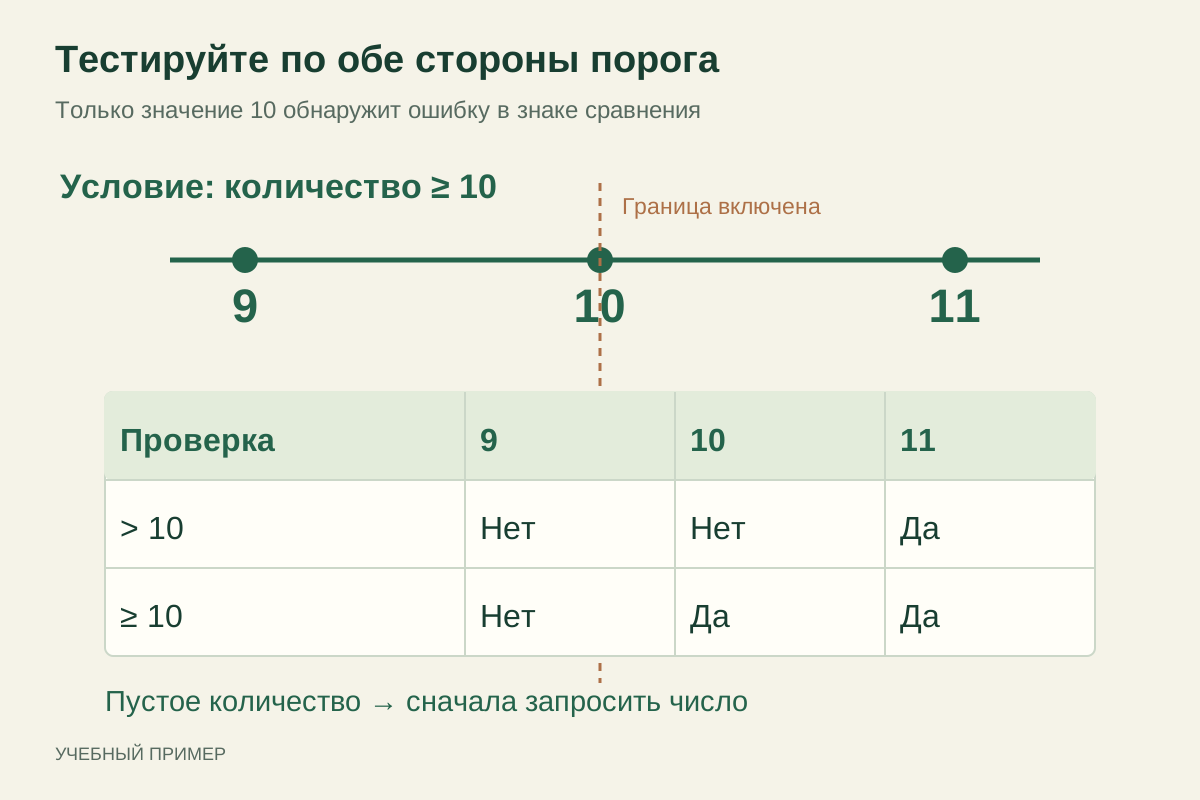
Достаточно трёх контрольных значений: 9, 10 и 11. На девяти скидки ещё нет, на десяти и одиннадцати условие выполнено. Проверка только больших чисел не обнаружит ошибку: оба знака сравнения дадут одинаковый ответ для 11.
В Calc с английскими именами функций пример записывается =IF(A1>=10;"Да";"Нет"), с русскими — =ЕСЛИ(A1>=10;"Да";"Нет"). В этой записи аргументы разделены точкой с запятой; настройки разделителей можно изменить. Перед вычислением количества потребуйте заполненное число: пустое поле не подтверждает покупку нуля единиц. Создайте в Calc три тестовые строки, сравните ответ с ожидаемым и только после этого перенесите условие в рабочий расчёт.
| Количество | > 10 | >= 10 |
|---|---|---|
| 9 | Нет | Нет |
| 10 | Нет — ошибка для «от 10» | Да |
| 11 | Да | Да |
| Пусто | Сначала заполнить | Сначала заполнить |
Ответы
Частые
вопросы.
Уточнения к материалу и примерам.
Почему правильная формула даёт неверный итог?
Она может охватывать неполный диапазон или получать текст вместо чисел. Сначала сверьте типы ячеек, диапазон и пропуски, затем знаменатель и формат отображения результата.
Что закрепляет запись $E$1?
Она закрепляет и столбец E, и строку 1 при копировании формулы. Соседняя относительная ссылка, например B2, при копировании вниз меняется на B3.
Чем отличается >10 от >=10?
Первое условие исключает 10, второе включает. Для правила «от 10 единиц» используйте >=10 и проверьте три значения: 9, 10 и 11.
Почему в примере IF, а в Calc отображается ЕСЛИ?
Отображение имени функции зависит от языковых настроек. Здесь даны английский и русский варианты, а точка с запятой используется как разделитель аргументов примера.
Работа с таблицами